RWKV-LM 预训练教程
本教程基于社区维护的 RWKV-LM-V7,适合快速复现约 191M~3B 的 RWKV-7 预训练。该仓库仍处于 WIP,官方参考实现请查看 RWKV-LM 的 RWKV-v7/train_temp。
预训练案例
- RWKV-7-Arithmetic-0.1B:基于 RWKV-7 架构预训练的 0.1B 模型,实现基础加减法运算和加减法方程求解功能。
视频教程
高画质视频请跳转到 B 站观看。
硬件需求
在相同模型规模和上下文长度下,预训练通常比 LoRA、MiSS 等参数高效微调需要更多显存。
以下是基于 HEAD_CHUNK=4096,GRAD_CP=1,KERNEL="@rwkv3" 参数,在不同 CTX_LEN 下预训练 RWKV 模型所需的显存:
| 模型参数 | 层数 | 维度 | M_BSZ=1 显存 | 其他 M_BSZ 显存 |
|---|---|---|---|---|
| 0.1B | 12 | 768 | 6786MB(6.63GB) | BSZ8:11412MB(11.14GB) BSZ48:40556MB(39.61GB) × 4 |
| 0.4B | 24 | 1024 | 12938MB(12.63GB) | BSZ6:18828MB(18.39GB) BSZ8:20366MB(19.89GB) |
| 1.5B | 24 | 2048 | 37300MB(36.43GB) | BSZ4:21340MB(20.84GB) × 4 |
| 3B | 32 | 2560 | 67766MB(66.18GB) | - |
| 7B | 32 | 4096 | 55424MB(54.13GB) × 4 | - |
| 14B | 61 | 4096 | 4 × Pro 6000 OOM | - |
| 模型参数 | 层数 | 维度 | M_BSZ=1 显存 | 其他 M_BSZ 显存 |
|---|---|---|---|---|
| 0.1B | 12 | 768 | 6446MB(6.29GB) | BSZ8:9018MB(8.81GB) |
| 0.4B | 24 | 1024 | 12374MB(12.08GB) | BSZ6:14894MB(14.54GB) |
| 1.5B | 24 | 2048 | 36114MB(35.27GB) | - |
| 3B | 32 | 2560 | 66132MB(64.58GB) | - |
| 7B | 32 | 4096 | 54864MB × 4(53.58GB × 4) | - |
| 14B | 61 | 4096 | 4 × Pro 6000 OOM | - |
表格中标注 × 4 指通过 GPU_PER_NODE=4 指定四张 GPU 并行训练时,每张 GPU 所需的显存。
克隆仓库
git clone https://github.com/RWKV-Vibe/RWKV-LM-V7.git
# 或者国内镜像仓库
git clone https://gitee.com/rwkv-vibe/RWKV-LM-V7.git
无法克隆?复制并依次运行以下命令,下载 RWKV-LM-V7 仓库压缩包并解压:
wget -O rwkv.zip https://github.com/RWKV-Vibe/RWKV-LM-V7/archive/refs/heads/main.zip && \
unzip -q rwkv.zip && \
rm rwkv.zip
使用 zip 下载的代码仓库不含 git 信息,无法使用 git pull 更新仓库
准备训练环境
- 安装 CUDA Toolkit
请参考 CUDA Toolkit 安装文档,根据您的操作系统安装 CUDA Toolkit。
以下是 Ubuntu 24.04 x86_64 的安装示例:
# 下载 CUDA 仓库的 GPG 密钥包
wget https://developer.download.nvidia.com/compute/cuda/repos/ubuntu2404/x86_64/cuda-keyring_1.1-1_all.deb
# 安装 GPG 密钥包,使系统信任 NVIDIA 的软件仓库
sudo dpkg -i cuda-keyring_1.1-1_all.deb
# 更新 apt 软件包列表,更新 NVIDIA CUDA 软件源
sudo apt-get update
# 安装 CUDA Toolkit 13.0(包含 nvcc 编译器、开发库、工具链等)
sudo apt-get -y install cuda-toolkit-13-0 - 使用 miniforge 等 conda 兼容包管理器,创建一个全新的虚拟环境
以下是 MiniConda-Linux x86_64 的安装和环境创建示例:
# 下载最新的 MiniConda 安装包
wget https://repo.anaconda.com/miniconda/Miniconda3-latest-Linux-x86_64.sh
# 运行 MiniConda 安装包的安装脚本,安装期间一定要注意进展,及时输入 yes  !
sh Miniconda3-latest-Linux-x86_64.sh
# 重启环境变量,激活 Conda 环境
source ~/.bashrc
# 创建名为 rwkv-lm-v7 的 conda 环境, 并指定 python 版本为 3.12
conda create -n rwkv-lm-v7 python=3.12
# 激活 rwkv 环境
conda activate rwkv-lm-v7- 安装下列依赖,注意
pytorch-lightning固定使用了1.9.5版本,此为本仓库特性,请不要升级此依赖包。
pip3 install torch torchvision torchaudio --index-url https://download.pytorch.org/whl/cu128
# 安装 CUDA 版本的 PyTorch,这里的 cu128 指的是 CUDA 12.8 版本,可以根据你自己的 CUDA 版本进行调整
pip3 install -r requirements.txt
下载缓慢?尝试添加 -i https://mirrors.aliyun.com/pypi/simple 参数,使用阿里源加快下载速度。
安装完成后,使用以下命令检查 PyTorch 版本以及 PyTorch 能否使用 CUDA:
python -c "import torch; print(torch.__version__, torch.cuda.is_available())"若输出类似 2.7.1+cu128 True,表示当前 PyTorch 已经识别 CUDA GPU。这个结果不能用于判断系统 CUDA Toolkit 或 nvcc 是否可用。
准备训练数据
请参考准备训练数据 文档,准备一个 jsonl 格式的预训练数据集,并将其放在 RWKV-LM-V7/data 目录下。
在 RWKV-LM-V7/data 目录中运行以下命令,将 jsonl 数据文件转成 binidx 格式:
python make_data.py demo.jsonl 30 4096命令中的 30 表示复制次数,4096 表示上下文长度。make_data.py 将执行以下操作:
- 对
demo.jsonl进行 30 次复制和打乱 - 加载复制后的
demo.jsonl并基于rwkv_vocab_v20230424词表进行分词 - 把数据保存为
binidx格式文件:demo.bin和demo.idx - 针对 4096 上下文长度,计算出预训练所需的
my_exit_tokens和magic_prime参数

务必保存命令行输出的 --my_exit_tokens、--magic_prime 和 --ctx_len 参数,这些参数会在后续的预训练步骤中频繁使用。
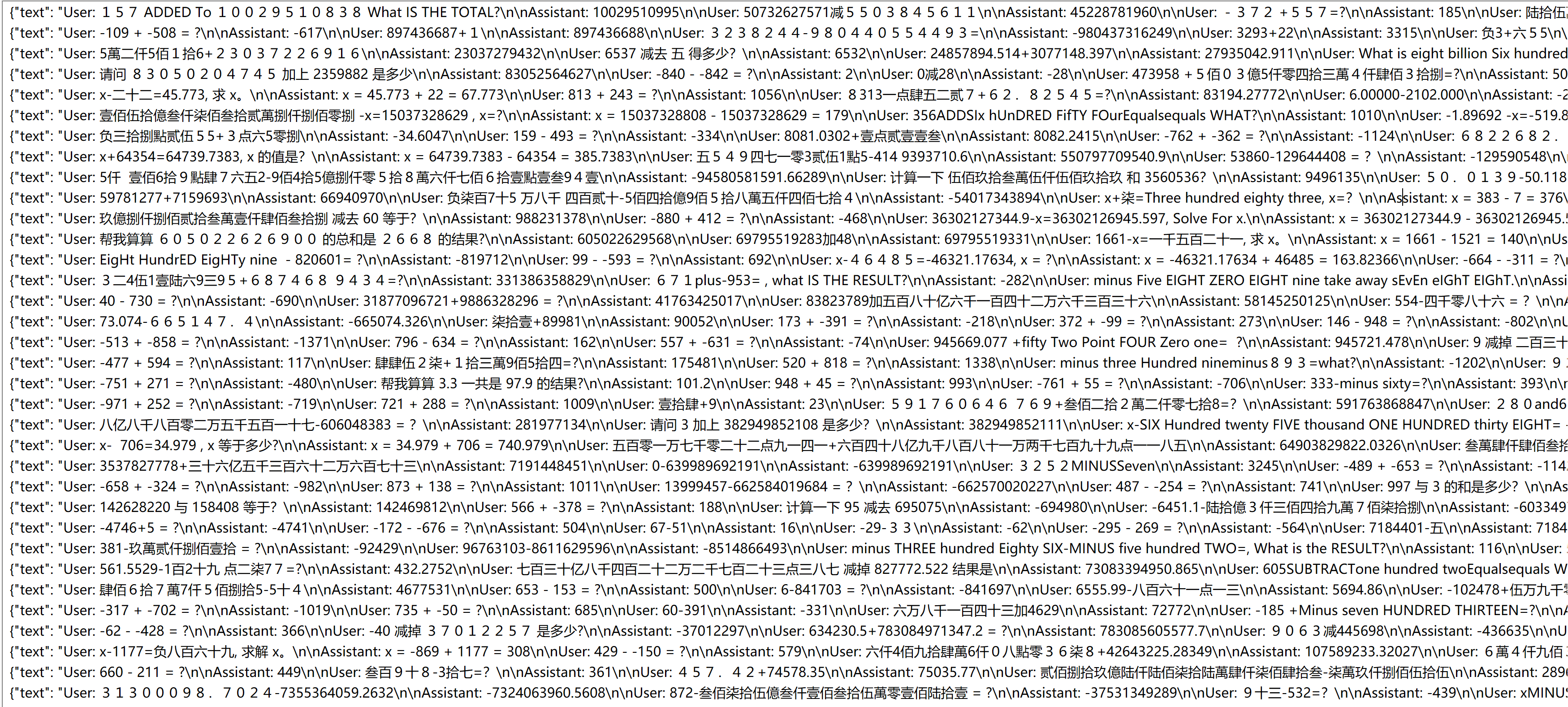
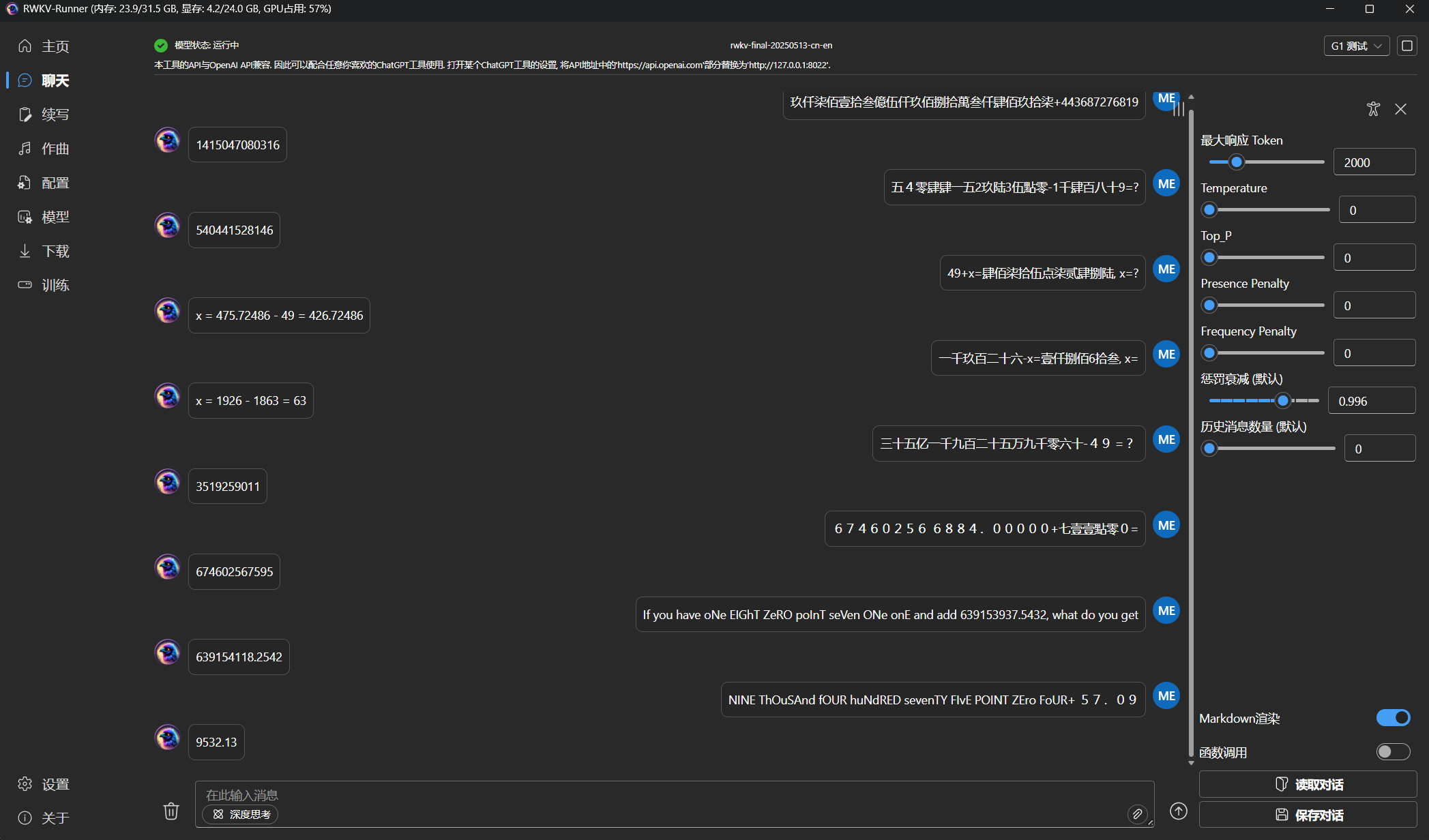
在此示例中,我们将使用一个混合了中文/大写中文、英文、半角/全角阿拉伯数字、正负数、小数的加减法多轮对话数据集,预训练一个 RWKV-7 0.1B 加减法模型。
初始化 RWKV 模型
在开始预训练之前,我们需要初始化一个 RWKV 模型,作为预训练的起点。
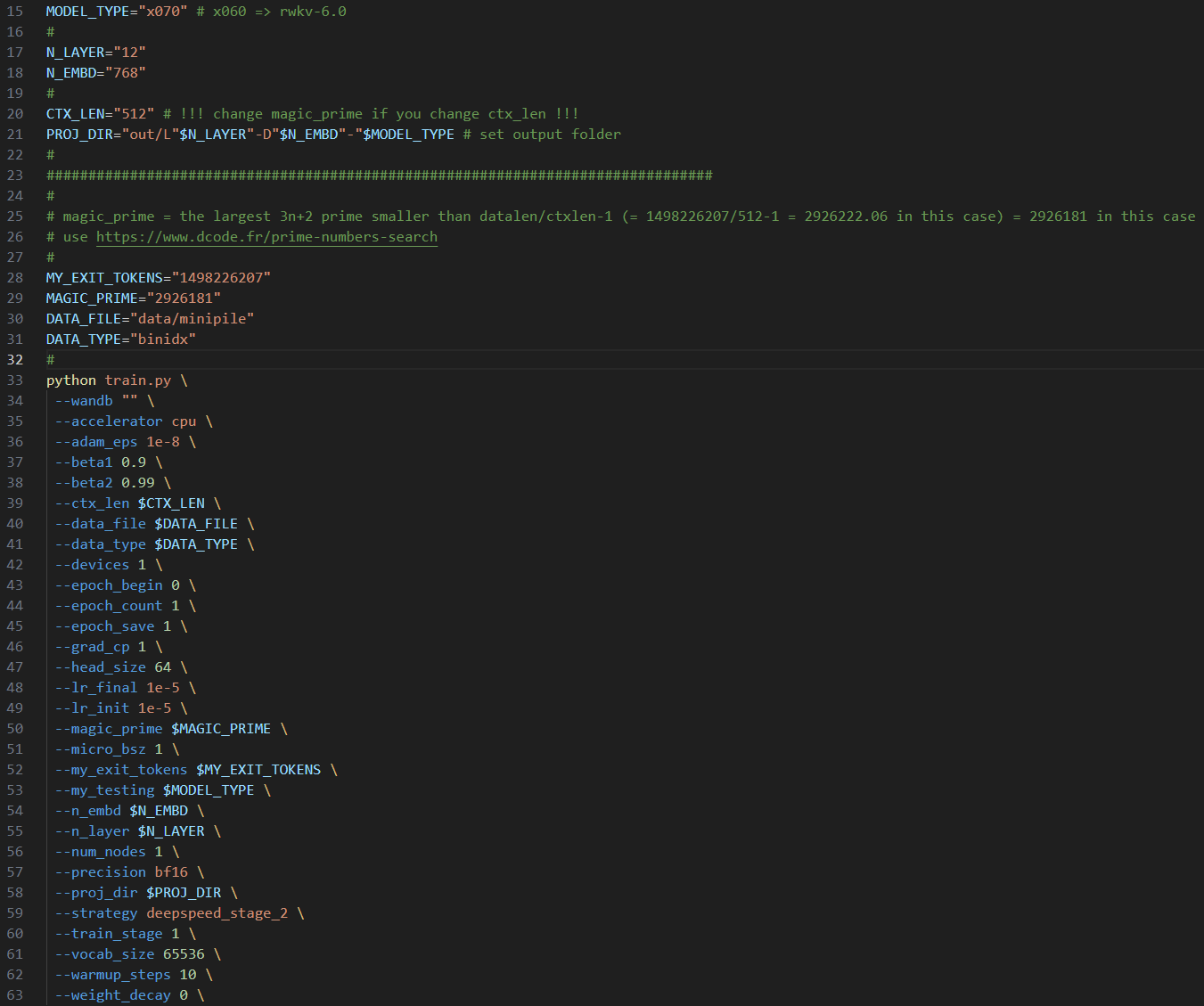
使用文本编辑器打开 RWKV-LM-V7 目录的 demo-training-prepare.sh 脚本,修改以下初始化参数:
| 参数 | 参数解释 |
|---|---|
MODEL_TYPE="x070" | 训练的模型版本,当前 RWKV-LM-V7 使用 RWKV-7 的 x070 架构 |
N_LAYER="12" N_EMBD="768" | 模型层数和维度,维度和层数决定预训练模型的参数大小,建议参考硬件需求修改,N_EMBD 必须 64 的倍数 |
CTX_LEN="4096" | 预训练的上下文长度,必须是 16 的倍数,并与准备训练数据时使用的 --ctx_len 参数相同 |
data_file | 预训练的数据路径,使用已转换的 bin 和 idx 数据,无需文件名后缀 |
--my_exit_tokens | 训练数据集的总 token 数,会在全部 token 训练完毕后退出,在 make_data.py 中计算得到 |
--magic_prime | 训练数据集的magic_prime 值,在 make_data.py 中计算得到 |
其余参数请保持默认值,修改完毕保存 demo-training-prepare.sh 文件,然后在 RWKV-LM-V7 目录打开终端,并在终端运行 sh demo-training-prepare.sh 命令初始化 RWKV 模型。
预训练阶段
调整训练参数
初始化完成后,使用文本编辑器打开 RWKV-LM-V7 目录的 demo-training-run.sh 脚本,修改训练参数。
这些训练参数必须和初始化阶段保持一致:
| 参数 | 参数解释 |
|---|---|
MODEL_TYPE="x070" | 训练的模型版本,当前 RWKV-LM-V7 使用 RWKV-7 的 x070 架构 |
N_LAYER="12" N_EMBD="768" | 模型层数和维度,维度和层数决定预训练模型的参数大小,建议参考硬件需求修改,N_EMBD 必须 64 的倍数 |
CTX_LEN="4096" | 预训练的上下文长度,必须是 16 的倍数,并与初始化模型、准备训练数据时使用的值一致 |
data_file | 预训练的数据路径,使用已转换的 bin 和 idx 数据,无需文件名后缀 |
--my_exit_tokens | 训练数据集的总 token 数,会在全部 token 训练完毕后退出,在 make_data.py 中计算得到 |
--magic_prime | 训练数据集的magic_prime 值,在 make_data.py 中计算得到 |
其他训练参数的解释和参考值如下:
部分参数会影响显存占用和训练速度,修改前请确保正确理解参数含义。
| 参数 | 参数解释 |
|---|---|
PROJ_DIR | 模型输出目录,必须和预训练阶段保持一致,建议保持默认 |
M_BSZ=16 | 建议为 2 的幂;显存允许时可以适当增大,以提高训练吞吐 |
LR_INIT="6e-4" | 初始学习率,计算公式为 0.45 / N_EMBD 并适当取整。 比如 L12-D768 0.1B 模型,初始学习率为 0.45/768=0.0005859375,取整为 6e-4。继续预训练的学习率和从头预训练稍有不同。 |
LR_FINAL="6e-5" | 最终学习率,计算公式为 0.04 / N_EMBD 并适当取整。 |
GRAD_CP=1 | 是否启用梯度检查点;GRAD_CP=1 节省显存但训练较慢,GRAD_CP=0 训练更快但消耗更多显存 |
HEAD_CHUNK=4096 | LM HEAD;填 0 训练快但消耗的 VRAM 更多;65536 较慢但消耗的 VRAM 较少;4096 更慢,但需要的 VRAM 更少。(注意:这是 LM HEAD,非 RWKV HEAD) |
KERNEL="@rwkv3" | 建议保持 "@rwkv3" ,运行更快,尤其是针对 H100 系列。可通过设置为 "" 调整为旧版 kernel |
EPOCH_SAVE=10 | 每隔多少个 "miniepochs" 保存一次训练模型(1 miniepoch = 40320 * ctx_len tokens) |
epoch_steps | 会自动根据 M_BSZ 等参数进行计算,计算公式为 epoch_steps = 40320 / M_BSZ / N_NODE / GPU_PER_NODE 。 |
N_NODE=1 | 节点数,通常保持默认值 1 |
GPU_PER_NODE=1 | 每个节点上的 GPU 数量,单显卡填 1,多卡则改为实际数量 |
DS_BUCKET_MB=2 | DeepSpeed bucket size(单位 MB)。当前示例脚本已禁用该参数;如需启用,请先根据固定的 DeepSpeed 版本验证兼容性 |
--load_model "0" | 保持默认值 0。训练中断后,继续训练会自动检测最新检查点 |
--wandb "Test" | 建议注册一个 WandB 账号并填写你的项目名称,以便观察和比较 loss。详情查看附录 使用 WandB 监控训练过程 |
--train_stage 3 | 预训练阶段,保持默认值 3。 |
--epoch_count 999999 | 总训练轮次,该参数不生效。训练进程会在达到 --my_exit_tokens 指定的 tokens 数量后自动退出 |
--epoch_begin 0 | 初始训练轮次,始终写 0,自动加载最新的检查点 |
--warmup_steps 10 | 预热步骤,应当根据优化器和学习率的选取进行实验 |
--beta1 0.9 | Adam 优化器 beta1 参数,保持默认值 |
--beta2 0.99 | Adam 优化器 beta2 参数,保持默认值 |
--adam_eps 1e-18 | Adam 优化器的 epsilon 参数,小的 epsilon 更稳定,保持默认值即可 |
--data_type binidx | 当前训练脚本仅支持 binidx 数据 |
--vocab_size 65536 | 词表大小,必须与训练数据使用的 tokenizer 一致;本教程使用 RWKV World 词表,保持 65536 |
--weight_decay 0.001 | 权重衰减,保持默认值 0.001 |
--head_size 64 | 头大小,保持默认值 64 |
--accelerator gpu | 加速器类型,必须是 gpu |
--precision bf16 | 训练精度,当前 RWKV-7 CUDA 算子使用 bf16,请保持该值 |
--strategy deepspeed_stage_2 | 训练策略,默认 deepspeed_stage_2,更多训练策略请参考DeepSpeed 训练策略 |
--enable_progress_bar True | 是否在终端显示进度条,通常保持默认值 True |
开始预训练
demo-training-run.sh 开头包含删除部分检查点的 rm 命令。如果 PROJ_DIR 中已有需要保留的检查点,请先注释这些命令并核对目标目录。
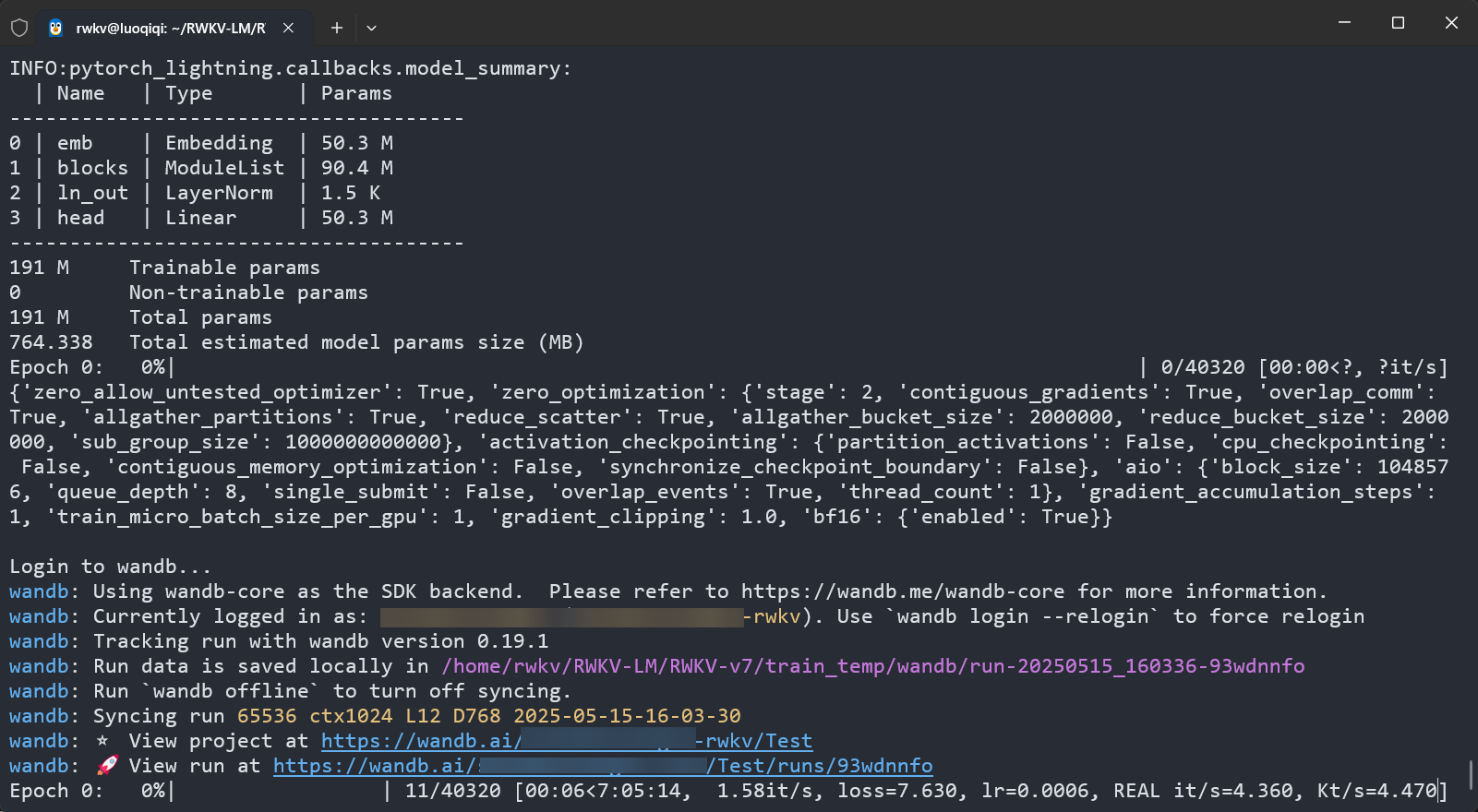
训练参数调整完毕后,保存 demo-training-run.sh 文件,并在 RWKV-LM-V7 目录下运行 sh demo-training-run.sh 命令开启预训练。
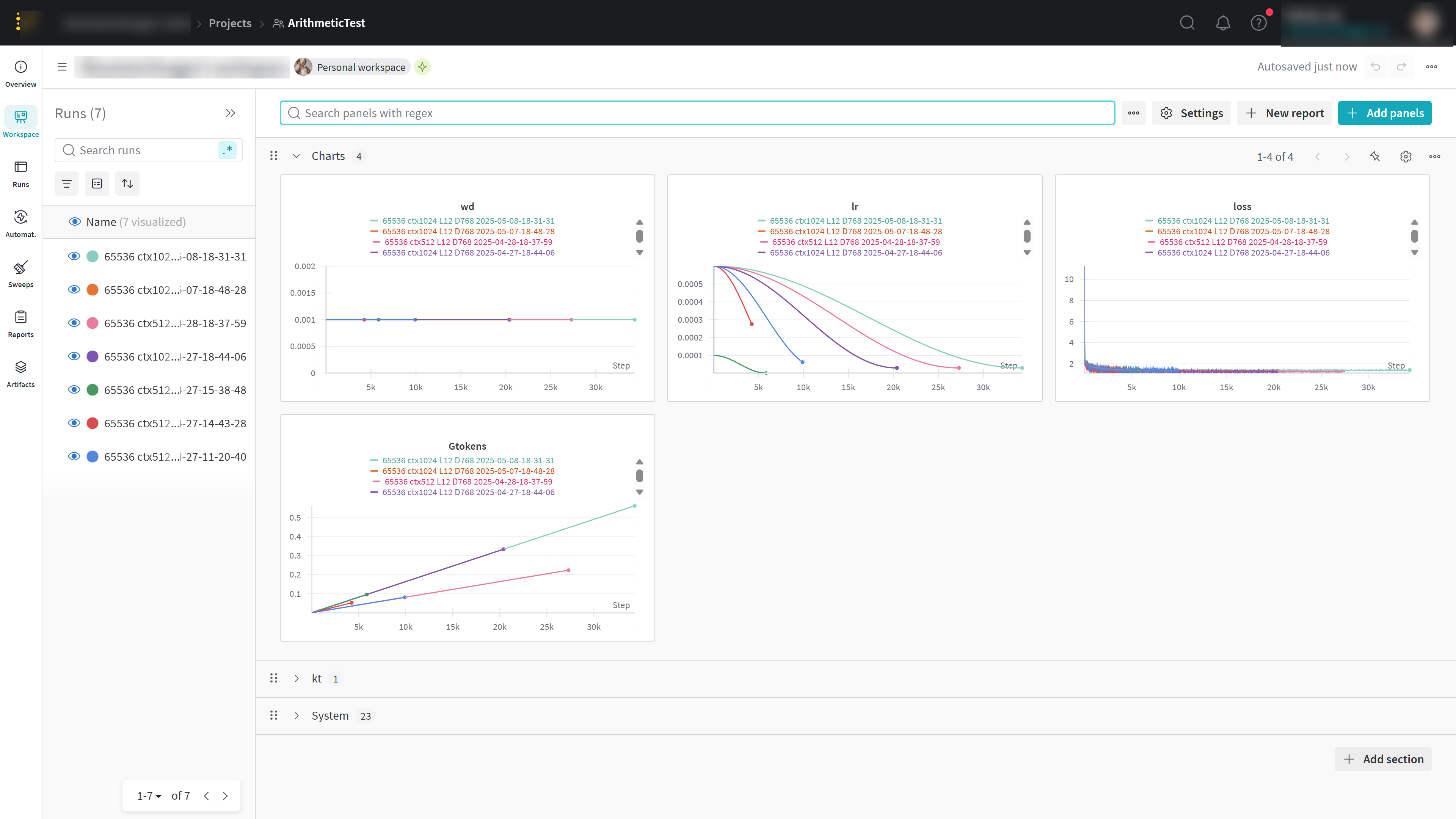
如果你在训练参数中配置了 --wandb "Test",开启训练后可访问终端中的 WandB 链接(https://wandb.ai/xxx),可视化查看当前训练的 loss 曲线等信息。
测试预训练模型
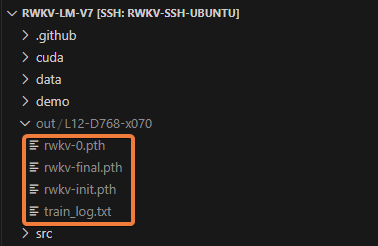
预训练完成后,在 RWKV-LM-V7/out 目录中可以找到训练的中间检查点 rwkv-0/1/2/...pth 和最终模型文件 rwkv-final.pth。
可以使用 RWKV Runner 或者 RWKV pip - API_DEMO_CHAT.py 脚本测试预训练模型。除了最终模型文件 rwkv-final.pth,也可以测试最后几个模型检查点。
基于官方 RWKV 模型继续预训练
初始化 RWKV 模型时会获得一个 rwkv-init.pth 初始化检查点。运行 sh demo-training-run.sh 命令时,训练程序会从这个初始化检查点开始训练。
利用这个原理,我们可以将 RWKV 官方模型改成 rwkv-init.pth,替换初始化目录中的检查点,以实现从 RWKV 官方模型继续预训练。
从 RWKV 官方模型继续训练时,需要确保 demo-training-run.sh 脚本中的训练参数 N_LAYER / N_EMBD 和 RWKV 模型的层数、维度完全对齐。
| RWKV 模型参数 | 层数 N_LAYER | 维度 N_EMBD |
|---|---|---|
| 0.1B | 12 | 768 |
| 0.4B | 24 | 1024 |
| 1.5/1.6B | 24 | 2048 |
| 2.9/3B | 32 | 2560 |
| 7/7.2B | 32 | 4096 |
| 13.3/14B | 61 | 4096 |
继续预训练 RWKV7-G1 模型时,请在 src/model.py 中核对 D_DECAY_LORA、D_AAA_LORA、D_MV_LORA 和 D_GATE_LORA,确保这些维度与基底模型参数完全对齐。
| params | 0.1B | 0.4B | 1.5B | 2.9B | 7.2B | 13.3B | |
|---|---|---|---|---|---|---|---|
| D_DECAY_LORA | w | 64 | 64 | 96 | 96 | 128 | 192 |
| D_AAA_LORA | a | 64 | 64 | 96 | 96 | 128 | 192 |
| D_MV_LORA | v | 32 | 32 | 64 | 64 | 96 | 128 |
| D_GATE_LORA | g | 128 | 128 | 256 | 320 | 480 | 384 |
附录
DeepSpeed 训练策略
本教程使用的 PyTorch Lightning 提供以下 DeepSpeed 策略名称:
| 策略名称 | 分片内容 | 主要取舍 |
|---|---|---|
| deepspeed_stage_1 | 优化器状态 | 通信开销相对较低,GPU 显存节省有限 |
| deepspeed_stage_2 | 优化器状态和梯度 | 进一步节省 GPU 显存,同时增加通信开销 |
| deepspeed_stage_2_offload | Stage 2,并将优化器状态卸载到 CPU | 继续降低 GPU 显存占用,速度取决于 CPU 与传输带宽 |
| deepspeed_stage_3 | 优化器状态、梯度和模型参数 | GPU 显存节省最多,但通信与调度更复杂 |
| deepspeed_stage_3_offload | Stage 3,并将优化器状态和模型参数卸载到 CPU | 进一步降低 GPU 显存占用,训练速度更依赖传输带宽 |
本页示例使用 deepspeed_stage_2。实际训练时应根据模型规模、GPU 数量、显存和互联带宽选择策略。
参考文档:
使用 WandB 监控训练过程
WandB 是一个用于实验跟踪和模型评估的工具,可以帮助我们更好地监控训练过程和 loss 数据。
使用 WandB 监控训练过程:
- 访问 WandB 官网,点击 "Sign up" 按钮注册一个 WandB 账号(可以使用邮箱、GitHub、Google 等方式注册)
- 注册成功后,点击右上角头像进入 “Settings” 页面,在 “API Keys” 栏中点击 “+ New Key” 创建一个新的 API Key,并复制下来
- 在你的训练设备打开终端,运行
wandb login命令,粘贴你复制的 API Key,按回车确认 - 在训练脚本中添加
--wandb "Test"参数,训练日志上传到你的 WandB 项目页面,项目名为 Test - 你可以在 WandB 主页中点击该项目,实时查看训练过程中的损失(loss)曲线、学习率变化等指标
 粤公网安备44030002010697号